
※この記事はプロモーションを含みます
各部署からWordファイル、Excelファイル、PDFがバラバラに届いて、「経営会議の資料、今夜中にまとめなきゃ…」と焦ったことはありませんか?
実は私、以前はそれを一度全部印刷して、複合機でスキャンしてPDFにまとめるという方法でやっていました。
これが本当に時間がかかる…。恥ずかしいことに会議資料をまとめるだけで45分くらいかかっていたんです。
しかも、まとめた後に、やっぱり差し替えって言われるし。

わかる…!部署ごとにファイル形式がバラバラで、まとめるのが本当に面倒なんですよね。
形式を合わせようと思ったこともあったのですが、各部署の事情もあり難しく・・・とても困っていました。
それが、ソースネクストのいきなりPDFというソフトを導入してから、同じ作業が10分以内に終わるようになりました。
今日は総務担当目線で、このソフトをリアルにレビューします。
- 会議資料を各部署から集めてまとめる担当の方
- Word・Excel・PDFが混在していて一本化に手間がかかっている方
- 複合機で印刷→スキャンという方法でやっている方
- 社内にPDF化ソフトの導入を検討している方
形式バラバラの資料を複合機のPDF化で45分
経営会議などで各部署に資料提出をお願いすると、返ってくるのは
- 営業部からExcelのデータ
- 企画部からWordの議事録案
- 経理部からPDFの決算資料
…という感じでバラバラのファイル形式です。
以前の私のやり方はこうでした。
- 全部のファイルを印刷する
- 複合機でまとめてスキャン
- PDFとして保存・データ送付
これ、ページ数が多くなるほどミスも増えるし、時間もかかるんです。印刷の順番を間違えたり、ページが抜けたり…。そして、終わった〜ってところで、やっぱり差し替えって言われることもあるし。作業は単純なのに、45分以上かかることもありました。

会議前日に「印刷→スキャン」を繰り返しながら、「これ絶対もっと楽なやり方があるはず…」とずっと思っていました(笑)
そこでふと思ったんです。「印刷しなくていい方法があるんじゃないか?」「形式がバラバラのファイルを、そのままPDFにまとめられるソフトってないのかな?」と。
ネットで調べてみると、複数の異なる形式のファイルをまとめてPDF化できるソフトがあることを知りました。その中で評判がよく、総務の仕事にも使いやすそうだと思って試したのがいきなりPDFです。
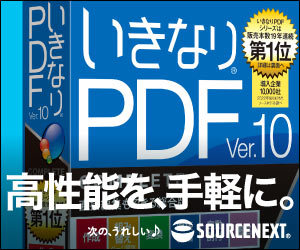
いきなりPDFとは|ソースネクストのPDF変換・結合ソフト
いきなりPDFは、ソースネクストが提供するPDF作成・編集ソフトです。
主にできることはこんな感じ。
- Word・Excel・PowerPoint・画像などをまとめてPDFに変換
- 複数のPDFを一つに結合
- PDFの文字を直接編集・修正
- PDFにスタンプや注釈を追加
- PDFをWordやExcelに変換
私が使っているのは「いきなりPDF COMPLETE」というシリーズで、買い切り型(サブスクなし)なのが大きなポイントです。
いきなりPDFを実際に使った手順|Word・Excel・PDFを10分でまとめる方法
実際の操作はシンプルで、難しいことは何もありません。
ファイルをまとめてPDFにする方法
- いきなりPDFを起動する
- まとめたいファイルを一括でドラッグ&ドロップ(Word・Excel・PDF、形式が違っても一緒でOK)
- 並び順を確認して「変換」ボタンを押す
- 完成!
これだけです。以前は「印刷→スキャン」と手作業でやっていたことが、ファイルをまとめてドラッグして待つだけに変わりました。
PDFにした後、文言を修正できるのがすごい
これが個人的に一番感動した機能です。
PDFって、一度作ってしまうと「もう編集できない」と思われがちですよね。でもいきなりPDFなら、PDF化した後もソフト上で直接文字を修正できます。
「会議日程が変わった」「数字を一箇所直したい」というときに、わざわざ元ファイルを探して修正→再変換しなくていいのが本当に楽です。
「あ、ここの日付間違えた!」という場面でも、PDF上でサクッと直せるのでめちゃくちゃ助かっています。
いきなりPDFの評判・効果|45分の作業が10分以内になった
正直に言うと、最初は「そんなに変わるかな?」と半信半疑でした。
でも実際に経営会議の資料まとめに使ってみたら、45分以上かかっていた作業が、10分もかからなくなりました。
上司に相談して会社として導入を決め、その後、同じ悩みを抱えていた他部署にも展開。今では現場社員用の共有PCにもインストールしています。
時短になっただけでなく、「印刷するためのコスト(紙・インク)」も減りました。
いきなりPDFのメリット・デメリット|評判通り?正直に伝えます
メリット
- 形式が違うファイルをまとめてPDF化できる(Word・Excel・PDF混在でもOK)
- PDF化後も文字を直接編集できる
- 買い切り型でランニングコストゼロ(サブスク料金なし)
- 操作がシンプルで、ITが得意じゃない人でも使いやすい
- 作業時間が大幅に短縮される
デメリット・注意点
- 1台用ダウンロード版はパソコン1台のみの使用。複数台で使いたい場合は「複数台用ダウンロード版」を選ぶ必要がある
- ソフトのインストールが必要(ブラウザだけでは使えない)
- 仕上げったPDFを印刷するときにたまにズレが発生する(バグ?みたいです。本当にたま〜に。)
部署やチームで共有したい場合は、複数台用を選ぶのがおすすめです。私の会社でも、最初は1台用を購入して、後から複数台用も追加しました。
いきなりPDFが向いている人・向かない人
- 経営会議・役員会などの資料を定期的にまとめている総務担当の方
- 各部署からファイル形式がバラバラで届く場面が多い方
- 今まで印刷→複合機スキャンでやっていた方
- Adobeのサブスクが高くて困っている方(買い切りなのでコスト面でも有利)
Adobeって月額料金が高いんですよね…。買い切りで同じことができるなら、ソースネクストのいきなりPDFの方が断然コスパいい!
まとめ
「いきなりPDF」、正直もっと早く知りたかったです。
導入前は「印刷→スキャン」で45分以上かかっていた経営会議の資料まとめが、今では10分もかかりません。それだけじゃなく、紙の節約にもなるし、PDF化した後の修正も簡単にできる。
総務の仕事って、こういう「毎回地味に時間がかかる作業」の積み重ねがストレスになりますよね。そこを一気に解消してくれるソフトでした。
複数台で使う場合は「複数台用ダウンロード版」を選ぶのを忘れずに。買い切りなので、導入後のランニングコストがかからないのも安心ポイントです。
気になった方はこちらからチェックしてみてください。
会社でいきなりPDFを導入してもらうときに、上司へどう相談して使い始めたのかはこちらに書いています。


コメント